顯示具有 資訊安全 標籤的文章。 顯示所有文章

2026年1月12日 星期一

【重要通知】個人資料更新與身份驗證 <偽造銀行詐騙郵件>

 收到一封來自 CTBC Bank 合規與安全部門的通知郵件,主旨為【重要通知】個人資料更新與身份驗證,郵件發送者為kirk_griffin-elkscientificediting.com@shared1.ccsend.com,如下圖。是一封典型的偽造詐騙郵件。

郵件的寄件者不明,域名為shared1.ccsend.com,經查詢是垃圾郵件轉運站。
打開詳細資訊以下三個點都指向詐騙。
elkscientificediting.com這個回覆的域名已確認是駭客行為的網站。
看到此類郵件不須理會,直接點擊右上角的回報為網路釣魚郵件


2025年6月13日 星期五

地牛Wake Up! 台灣地震速報 軟體 已被SOPHOS防火牆與XDR端點防護偵測發送惡意流量

 地牛Wake Up! 台灣地震速報 軟體 已被SOPHOS防火牆與XDR端點防護偵測發送惡意流量


快下班前收到SOPHOS雲中央管理的報警郵件,指出公司內某台電腦對外傳送惡意流量。

內容為:A computer has been sending out malicious traffic. This indicates that it is communicating with a remote computer and may be sending data to or receiving instructions from that computer, which we suspect of being malicious.

翻譯為中文:某台電腦一直在傳送惡意流量。這表示它正在與遠端電腦通訊,並可能正在向該電腦傳送資料或接收該電腦的指令,而我們懷疑這些指令是惡意的。


到雲端的端點查看確實有這些事件

調查該事件的起因軟體,OXWU.exe,這執行檔一看就很中二。放到Google搜尋得知是 地牛Wake Up! 台灣地震速報 這個軟體。具體可參考PTT的文章。


清理方式也很簡單,到應用程式內找到地牛然後移除即可,若要乾淨移除請用WinPE開機後到資料夾 C:\Users\使用者\AppData\Local\OXWU,全部刪除即可。

現在手機都會有國家級警報通知,所以在電腦內安裝這類軟體真的是多此一舉還佔用記憶體、網路資源。

2025年5月7日 星期三

小飛機 Telegram 帳戶驗證詐騙訊息

 小飛機 Telegram 帳戶驗證詐騙訊息

未知聯絡者發送

系統通知 檢測到您當前帳戶未通過身份認證,帳戶將在12小時候清除,為避免您的個人隱私極財產損失,請前往下方Spam訊息機器人進行二次認證恢復正常使用。


圖是未知用戶發送的訊息,夾帶詐騙連結,勿點!帳戶註冊日期是2020年2月,驗證電話是台灣。


檢查使用者都是Unknown,非官方帳戶。看來是某人的帳戶被盜了然後竄改頭像。請直接封鎖加刪除。


2025年4月29日 星期二

貨到付款$1199元的跨境詐騙包裹

 收到來自簡訊通知有一件711到貨包裹。想說最近都沒買蝦皮哪來的貨到通知。


配編放入7-11貨態查詢,竟然需要付款。感覺很可疑又不知道金額多少。


開啟手機的OPENPOINT APP,匯入我的包裹查詢,可以看到待取件的收款金額為$1199元。
且是跨境超商,很確定是詐騙包裹。


將關鍵字1199元詐騙放到Google搜尋,可以得到以下資訊。
看來很多人都被詐騙呢。


#1199元 #跨境詐騙包裹 #貨到付款1199


2020年7月3日 星期五

取代TeamViewer的遠端連線軟體 AweSun (向日葵) 和 ToDesk, AnyDesk,Chrome 遠端桌面

是否你也對TeamViewer的5分鐘連線限制感到厭煩,明明時間沒到5分鐘就被強制停止。
目前有一個可以取代的遠端連線軟體AweSun可以取代,雖然不及TeamViewer好用,但不受限制時間連線這點絕對可以接受。
但是,but,他是大陸向日葵遠程控制的國際版,如果有資安疑慮的話建議還是不要在公司企業內使用。誰知道會不會有帳號密碼螢幕擷取傳送給伺服器。


AweSun的推出,旨在為海外用戶提供免費、安全、穩定和專業的遠程控制服務,以提供免費遠程方案的形式,改善當前海外以付費為主流的遠控環境。
目前,AweSun已提供英文、韓文、越南文、繁體中文四種語言,覆蓋了海外絕大多數區域。支持Windows、Android、iOS三大作業系統,方便不同用戶選擇使用。


需要注意的是,AweSun客戶端與向日葵客戶端兩者互不相通,是完全獨立的存在。
安全方面,AweSun秉承向日葵一貫的遠控雙重身份驗證、256位AES加密技術,確保遠控連接安全如初。


此外,AweSun還為海外用戶提供了四類解決方案:遠程桌面、遠控手機、遠控遊戲、螢幕鏡像,海外用戶可根據個人遠程需求,選擇合適的解決方案。

關於AweSun
目前,向日葵國際品牌AweSun已在全球開放下載,海外用戶可通過蘋果應用商店App Store及Google Play Store進行下載使用。
更多功能,歡迎訪問AweSun官網https://www.aweray.com/下載體驗。

完全類似於TeamViewer的ID密碼連線方式,透過中繼伺服器轉接(VPN?)以達到遠程控制。
如果你對此遠端連線軟體有疑慮,另外還有AnyDesk可以使用,雖然功能比較陽春,但比較沒有資安方面的問題。

另外還有一個後起之秀 ToDesk


也是大陸的廠商開發類TeamViewer的遠端控制軟體,相仿的操作介面,ID密碼一應俱全。
端點到端點加密,檔案傳輸都有。
流暢程度還行,但是會不會被側錄螢幕畫面就沒人敢保證了。
幫忙修修電腦遠端控制下應該問題不大,個人使用沒有連線時間限制算是很友好的。
目前個人版已無免費。


至於還有沒有免費的遠端控制軟體,有的。

企業內部要使用呢?請使用微軟的Remote Desktop

關鍵字:TVTools


2012年11月23日 星期五

原廠沒教的事:Vigor2960雙WAN口安全防火牆路由器-PPTP VPN

本次操作的重點:

讓使用者在外面也可以用PPTP VPN連線回公司處理公事。

pptp

上圖,內部已有一台Server負責DHCP配發IP的工作,所以我們將Lan1的DHCP關閉。外部出差的業務如果臨時要存取公司內部的資料,該如何做到?

首先,到使用者管理,使用者設定檔。

2012-11-23_163934

按下新增

2012-11-23_163942

增加一名使用者,點選啟用,輸入密碼。Idle Timeout(sec)無動作後幾秒自動斷線,預設6分鐘,填入0為手動斷線。Usage Time (min)可使用的最大時數。組別,可依照user、operator、Admin分類。PPTP選Enable,DHCP from lan1,因為我們自己有DHCP server,所以在固定IP的地方填入一組內網的IP,為何要填入固定ip而不是由DHCP配發?因為VPN連線認證和配發IP是由2960負責,並不是內部DHCP Server負責。mOTP無使用,選Disable。按下套用後完成。

2012-11-23_164011

設定完成檔如下

2012-11-23_164034

接下來到VPN以及遠端存取,PPP基本設定

2012-11-23_170421

原廠預設是不加密,驗證協定是CHAP,但是傳輸資料不加密太危險了,如果客戶端是M$系統,那我們驗證協定可以選擇用MS-CHAP-v2,MPPE加密選128-bit,用戶驗證類型選local。local是指2960本身的使用者。

2012-11-23_171553

其餘都不用設定。到此已完成2960 PPTP VPN連線設定。

2012-11-23_171912

接下來設定Windows的VPN,這裡網路上很多資料可參考,故不列出。僅針對安全性的地方做解說。資料加密的地方選”需要加密”,下方允許這些通訊協定將MS-CHAP v2打勾,按下確定。

2012-11-23_172135

這樣就完成了2960 PPTP VPN的設定。

2012年11月20日 星期二

原廠沒教的事:Vigor2960雙WAN口安全防火牆路由器-SmartMonitor

本次的操作重點:

1.建立監控電腦SmartMonitor並收集內部區域網路的使用狀況。


smartmonitor

如上圖,將被監控端電腦置於Port 1,底下可串接Switch Hub。然後把監控電腦主機接在Port 2上,透過Port 2監控Port 1的電腦上網活動。不可將監控電腦主機同樣接在Port 1,這樣會錯亂。


那麼開始吧。首先到LAN的綁定IP到MAC

2012-11-20_104755

1.點擊有安裝SmartMonitor的監控電腦
2.按下移動,移動到右邊,這樣就完成了

2012-11-20_104941

然後到LAN 交換器

2012-11-19_160645

點擊對映,監控口選LAN_Port_2,被監控口選LAN_Port_1,然後啟用打勾,按下套用後生效。不需重新啟動。

2012-11-20_112604

接著到192.168.1.6這台監控電腦,已安裝好Vigor Smart Monitor。開啟網頁瀏覽器,輸入http://192.168.1.6 若出現下圖登入畫面,表示已完成安裝。輸入使用者名稱admin,密碼admin,就可以登入了。

2012-11-20_112944

登入後記得預設語言是英文,記得到System中更改admin的密碼和語系。

2012-11-20_113209

Vigor 2960可側錄100台內網電腦,對一般中小企業來說很足夠了,又不需另外購買側錄設備,算是很棒的附加價值。

2012年11月19日 星期一

原廠沒教的事:Vigor2960雙WAN口安全防火牆路由器-multi-WAN設定和切內部VLAN

Vigor2960雙WAN口安全防火牆路由器

  • 管理高速網路
  • 支援雙WAN口並作網路負載平衡/備援
  • 強大的防火牆提供企業更大的保障
  • 支援200條VPN虛擬通道
  • 支援IPv6
  • 支援 Smart Monitor網路側錄功能 (可管理100台PC)
  • 支援TR-069 相容VigorACSSI中央管理系統

gigaipv6vpncsmwcf

firewallbandwidth-mgmt

本次的操作重點:

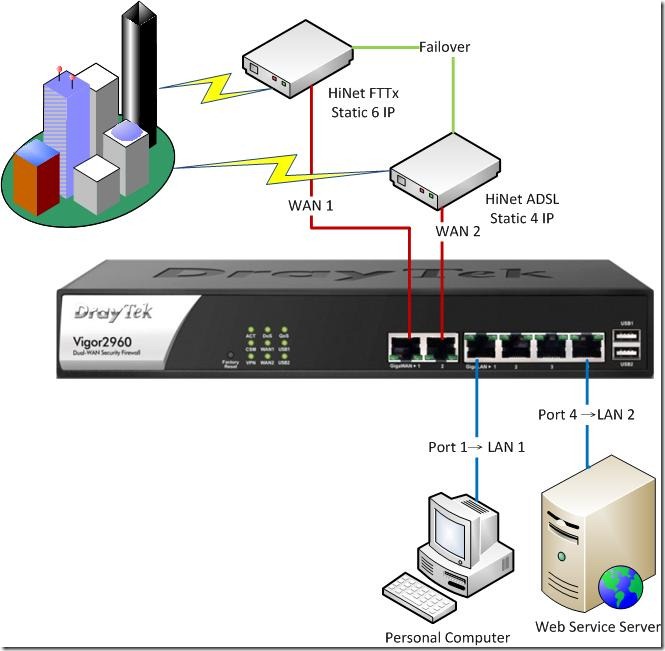
1.HiNet光纖固6 IP與HiNet ADSL固4 IP建立Failover。

2.建VLAN,切開內部上網和對外網頁伺服器。

3.內部電腦接在Port 1 ,透過FTTx上網。對外網頁伺服器接在Port 4,透過FTTx提供網站服務。互相走的IP不同。
init-1

一、建立WAN 1和WAN 2的Failover備援

Fail over是當Router偵測到WAN 1斷線後,會即時切換到WAN 2,讓內部的電腦可以繼續使用聯外網路,不致於停擺。建議盡量不要使用同一家的線路,例如WAN1是中華電信光纖,WAN2就可以拉有線電視網路或ADSL。如果兩個WAN都要拉光纖,可先詢問兩家ISP業者是否連線到同一機房。以避免機房跳機造成無法備援。

登入管理介面,輸入帳號密碼

2012-11-19_144102

目前使用的版本

2012-11-19_144134

點擊WAN,基本設定

2012-11-19_144145

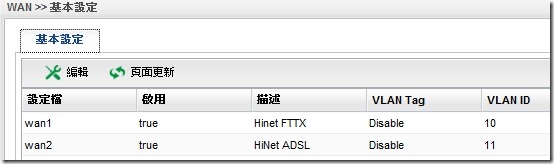
先設定好WAN 1和WAN 2的IP

2012-11-19_153951

左邊WAN,點擊”負載平衡”

2012-11-19_152242

配置量,點擊新增

2012-11-19_152307

設定檔名稱自己取,模式選Failover

2012-11-19_152320

備援,如下圖。當wan1斷線時自動切換到wan2

2012-11-19_152337

完成後按下套用,設定值生效。


二、建立multi-wan,切開內部電腦上網和網頁伺服器

multi-wan的好處是同一個wan port可以模擬出許多的實體wan port,不需額外加裝switch或hub。

首先要來設定multi-wan,點擊WAN的基本設定。

2012-11-19_144145

(1)點一下wan1 (2)按下編輯

2012-11-19_144509

固定,輸入IP地址,這是要給內部電腦上網用的IP,下方的IP別名,新增後輸入給網頁伺服器用的IP。因為申請的是光世代固6 IP,所以可以在IP別名中輸入5個IP,但目前僅用來做網頁服務,所以填入一個就可以了。完成後按下套用。

2012-11-19_144803

到此完成multi-wan的設定


三、建立VLAN,切開內部電腦上網和網頁伺服器

VLAN的好處是讓內部的電腦和網頁伺服器分開走不同的網段,可避免駭客透過網頁伺服器當跳板攻擊內部的電腦。也可避免內部電腦中毒後持續攻擊網頁伺服器。

最上方的圖示,將內部電腦群組設定在VLAN 1,透過Port 1,連接FTTx的固定210.66.210.51連線上網。網頁伺服器放在VLAN 2,透過Port 4,連接FTTx的固定210.66.210.50對外服務。

點擊LAN,基本設定。

2012-11-19_150634

預設已經有一個lan1,無需動他,按下新增。

2012-11-19_150651

輸入設定檔名稱,這裡為lan2,輸入VLAN ID,IP位址的地方輸入v2960要使用的,例如192.168.2.1。其餘不需輸入,按下套用。

2012-11-19_150719

接著到交換器的地方

2012-11-19_160645

點一下預設的VLAN,按下編輯

2012-11-19_160605

成員裡面LAN_Port_4取消打勾,未標記裡面LAN_Port_4取消打勾。按下套用。LAN_Port1~4分別指向2960上的實體埠

2012-11-19_1608192012-11-19_160834

回過頭來,按下新增。

2012-11-19_160605

輸入VLAN ID,在此是輸入15。成員的地方僅留LAN_Port_4,其餘皆不打勾。下方位標記亦同。完成後按下套用。

2012-11-19_161158

到此完成內部VLAN的建立,port1~3為VLAN10,port4為VLAN15。設定好了後設備必須重新啟動以生效。

2012-11-19_161355


四、分開內部電腦上網和網頁伺服器走的IP

接下來我們要讓內部的電腦使用210.66.210.51上網,而網頁伺服器使用的是210.66.210.50聯外,各走各的路。

LAN,點擊固定路由

2012-11-19_161737

點擊新增

2012-11-19_161949

設定檔名稱自己取,啟用打勾,目標IP位址輸入網頁伺服器的內部IP,閘道輸入之前設定好的2960位址,WAN/LAN設定檔下拉選取lan2,Metric輸入任意數字,在此輸入10,表示10公尺。按下套用。

2012-11-19_162614

回到下圖,真實網路-虛擬網路互通路由,這裡啟用不打勾。如果啟用的話,LAN1和LAN2就可以互通,目前無此需求。

2012-11-19_162956

接下來到NAT,點擊通訊埠重導向。

2012-11-19_163821

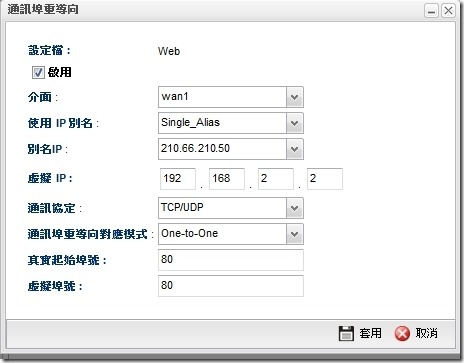
我們要將80 port從外部210.66.210.50轉到內部的192.168.2.2。按下新增。

2012-11-19_163937

設定檔名稱自己取,啟用打勾,介面wan1,IP別名下拉選取Single_Alias,別名IP選取剛剛設定好的,虛擬IP輸入192.168.2.2,對應模式為One-to-One 一對一,起始埠號80,內部的虛擬埠號80,按下套用。
2012-11-19_164106

回來看已經增加一筆設定

2012-11-19_164426

接著到NAT,位址對應

2012-11-19_164822

新增一筆設定

2012-11-19_164910

設定檔名稱自己取,虛擬IP的地方輸入192.168.2.1,通訊協定為All,使用IP別名,下方的ip別名下拉選取,然後按下套用。

2012-11-19_164950

這樣從192.168.2.X來的資料就會從210.66.210.50出去了。

2012-11-19_165203

到此完成設定,並達到我們的要求,讓內部電腦VLAN1使用210.66.210.51連上網,192.168.2.X網段VLAN2的電腦使用210.66.210.50連上網,網頁伺服器透過轉port的方式將80port提供給外部連網站。

此設定方式原廠並未提供,故若有疏漏的部分,請依照原廠公布設定值為依據。