Office辦公室軟體

【程式名稱】OpenOffice
【程式版本】3.1.0
【檔案大小】127 MB
【原廠網址】http://zh.openoffice.org/
【程式說明】OpenOffice.org 是一套跨平台的辦公室軟體套件,能在 Windows、Linux、MacOS X (X11)、和 Solaris 等操作系統上執行。它與各個主要的辦公室軟體套件相容。OpenOffice.org 是自由軟體,任何人都可以免費下載、使用、及推廣它。
【下載網址】中文版下載
http://openoffice.bouncer.osuosl.org/?product=OpenOffice.org&os=%20win&lang=zh-tw&version=3.1.0
----------------------------------------------------------------------------------------------------
讀取與編輯文字檔

【程式名稱】Adobe Reader
【程式版本】9.1 繁體中文完整版
【檔案大小】30.82 MB
【原廠網址】http://www.adobe.com
【程式說明】使用免費的 Adobe Reader,輕鬆地對 PDF 檔案進行檢視、列印及協同作業
【下載網址】http://ftp.isu.edu.tw/pub/Windows/softking/soft/en/a/AdbeRdr910_zh_TW.exe
----------------------------------------------------------------------------------------------------

【程式名稱】PDFCreator
【程式版本】0.9.8
【檔案大小】16.9 MB
【原廠網址】http://sourceforge.net/projects/pdfcreator/
【程式說明】是一個免費的PDF轉檔軟體,我們可以自由的透過「列印」的方式,將各式文件轉換成PDF格式
【下載網址】http://sourceforge.net/projects/pdfcreator/files/PDFCreator/PDFCreator%200.9.8/PDFCreator-0_9_8_setup.exe/download
----------------------------------------------------------------------------------------------------

【程式名稱】PSPad
【程式版本】4.5.4.2356
【檔案大小】4.2 MB
【原廠網址】http://www.pspad.com/en/
【程式說明】強悍的文字編輯器,支援多國語言,可以取代破爛的記事本。
【下載網址】http://www.brothersoft.com/download-pspad-editor-24977.html
中文版下載 http://forum.netcontrol.tw/download/PSPad_4.5.3.2298.rar
----------------------------------------------------------------------------------------------------
多媒體播放解碼

【程式名稱】KMPlayer
【程式版本】2.9.4.1434
【檔案大小】11.93 MB
【原廠網址】http://www.kmplayer.com/
【程式說明】KMPlayer可說是一款超強的多媒體播放軟體,其強大的檔案支援功能,舉凡 AVI、MPEG 1/2/4、MKV、OGM、DVD、VCD、SVCD...等影片檔;APE、MP3、WAV、MPC、Flac、MIDI...聲音檔;BMP、 GIF、JPEG、PNG...等圖片檔,甚至是以BIN、ISO、IMG、NRG製成的音樂格式光碟影檔,KMPlayer它都可以支援開啟播放。
【下載網址】http://ftp.isu.edu.tw/pub/Windows/softking/soft/en/k/The_KMPlayer_1434.exe
----------------------------------------------------------------------------------------------------

【程式名稱】K-Lite Mega Codec Pack
【程式版本】5.1.0
【檔案大小】20.07 MB
【原廠網址】http://www.codecguide.com/
【程式說明】K-Lite Mega Codec Pack 把許多影音編碼工具、多媒體播放程式打包成一個檔案,包含最新流行的 Xvid/Divx 影片編碼、DVD 的 AC3 音樂編碼工具,此類工具的好處是:可以節省您尋找編碼工具、播放工具的時間,只要下載單一檔案,安裝後,便可以播放各式各樣的多媒體檔案。
【下載網址】http://ftp.isu.edu.tw/pub/Windows/softking/soft/en/k/klcodec_510m.exe
----------------------------------------------------------------------------------------------------
秀圖軟體

【程式名稱】XnView
【程式版本】1.96.2 Complete
【檔案大小】11.84 MB
【原廠網址】http://perso.wanadoo.fr/pierre.g/
【程式說明】可以取代ACDSee的快速秀圖軟體,體積小開啟快。XnView 提供了我們一個快速瀏覽及管理圖片的解決方案,同時它也提供了影像編輯、格式轉換等功能。XnView 支援四百餘種不同的格式,同時也能將它們轉換成其他不同的格式,例如:GIF、BMP、JPEG、PNG 等。XnView 同時也能顯示播放影片格式,並支援多數的數位相機所拍攝的格式,並且它也支援了 EXIF 圖片資訊的讀取。更提供了特效及濾鏡功能,讓我們可以為圖片加上馬賽克、雜訊、高斯模糊、銳化等處理。
【下載網址】http://www.brothersoft.com/download-xnview-8597.html
----------------------------------------------------------------------------------------------------
圖片編輯軟體

【程式名稱】Paint.net
【程式版本】3.36
【檔案大小】1.6 MB
【原廠網址】http://www.getpaint.net
【程式說明】Paint.NET就如同一套極有專業水準的影像處理軟體,舉凡圖層的處理、濾鏡效果、圖片特效、圖片裁切...等多種功能。也因為如此,更有人說Paint.NET就像是Adobe PhotoShop的精簡版本。但Adobe PhotoShop是商業軟體,而Paint.NET則是開放原始碼的免費軟體。
【下載網址】http://download.cnet.com/Paint.NET/3000-2192_4-10338146.html?part=dl-6265418&subj=dl&tag=button
----------------------------------------------------------------------------------------------------
虛擬光碟與燒錄軟體

【程式名稱】Alcohol 52%
【程式版本】1.9.8.7612 FE
【檔案大小】1.6 MB
【原廠網址】http://trial.alcohol-soft.com/en/
【程式說明】Alcohol 52% Free Edition 是一款免費的虛擬光碟工具,它與知名的燒錄軟體 Alcohol 120% 是同一家廠商所出品,所以品質上當然也有一定的保障。使用者可以透過它來同時模擬六部虛擬光碟機,透過這些虛擬光碟機來載入想要模擬的映像檔,讓你能夠不需要將這些資料燒錄成光碟就直接進行讀取。
【下載網址】http://mirror.free-downloads.net/3/Alcohol52_FE_1.9.8.7612.exe
----------------------------------------------------------------------------------------------------

【程式名稱】Infra Recorder
【程式版本】0.50
【檔案大小】3.27 MB
【原廠網址】http://infrarecorder.org/
【程式說明】InfraRecorder 是一個免費而且開放源始碼的燒錄軟體,雖然是免費軟體但是它提供的燒錄功能可說是相當的齊全。除了有一般的資料燒錄、音樂燒錄、影像燒錄之外它也提供了映像檔燒錄、將光碟內容存為光碟映像檔以及光碟對燒的功能,以及複寫光碟抹除的額外功能。
【下載網址】http://downloads.sourceforge.net/infrarecorder/ir050.exe?download
----------------------------------------------------------------------------------------------------
殺毒軟體

【程式名稱】avast! Home Edition
【程式版本】4.8
【檔案大小】35.83 MB
【原廠網址】http://www.avast.com/index_cnt.html
【程式說明】avast! antivirus Home Edition是目前市場上頂級的免費防毒軟體.本產品免費供非商業性質的家庭用戶使用. 以上兩個條件都必須符合! 如果您的電腦是用作商業用途,請選購我們的商用產品
【下載網址】http://files.avast.com/iavs4pro/setupcht.exe
----------------------------------------------------------------------------------------------------

【程式名稱】PC Tools Internet Security 2009
【程式版本】6.0.1.440
【檔案大小】20 MB
【原廠網址】http://www.pctools.com/zh/internet-security/
【程式說明】PC Tools Internet Security 包括反間諜軟體和防毒軟體保護,擁有最先的更新,每天都在改善其打擊間諜軟體和病毒能力。由於各種威脅日新月異, PC Tools Internet Security承諾會以最新的技術保持一級的地位。
【下載網址】http://www.pctools.com/mirror/isstart.exe
免費註冊用一年 http://www.pctools.com/wbc/
----------------------------------------------------------------------------------------------------
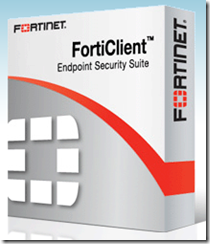
【程式名稱】FortiClient Endpoint Security Suite
【程式版本】4.1.0
【檔案大小】10.42 MB
【原廠網址】http://www.forticlient.com
【程式說明】防毒和防間諜軟體,抵禦病毒、間諜軟體、鍵盤記錄 (keyloggers)、木馬程式、廣告和灰色軟體。
安全防護 IPsec VPN -- 讓 Windows以 DES / 3DES 加密,安全存取企業應用軟體。
強大的個人防火牆--監控網路流量,執行適當的應用軟體存取控制。
先進的垃圾郵件防堵功能--內建垃圾郵件防堵功能。
網頁內容過濾--提供即時的網頁內容存取控管,保護 Windows 筆記型和桌上型電腦。
美國資安硬體大廠推出的防毒軟體,應該也不錯用,有繁體中文介面。
【下載網址】32bit http://www.forticlient.com/files/FortiClientSetup_4.1.0.exe
64 bit http://www.forticlient.com/files/FortiClientSetup_4.1.0_x64.exe
----------------------------------------------------------------------------------------------------
防火牆軟體
【程式名稱】PC Tools Firewall Plus
【程式版本】6
【檔案大小】10.3 MB
【原廠網址】http://www.pctools.com/zh/internet-security/
【程式說明】為Windows®設計的PC Tools Firewall Plus™ 6 - 新版
PC Tools Firewall Plus是一款在Windows®環境下運行、易於使用的個人防火牆軟體,它透過防止未經授權的用戶從網際網路或共享網路訪問個人電腦來保護您的隱私。
P請注意,由於PC Tools Firewall Plus是一款免費軟體,因此我們不提供產品支持。如要獲得網上社區的支持,請訪問PC Tools論壇。我們鼓勵您使用該論壇來報告成功案例以及在使用PC Tools Firewall Plus過程中碰到的情況和問題。
【下載網址】http://www.pctools.com/mirror/fwinstall.exe
----------------------------------------------------------------------------------------------------

【程式名稱】Comodo Firewall + AntiVirus for Windows
【程式版本】3.11.108364.552
【檔案大小】39 MB
【原廠網址】http://personalfirewall.comodo.com/download_firewall.html
【程式說明】COMODO具備防毒、防火牆、防駭功能的Comodo Internet Security。有中文介面。連卡巴斯基都畏懼三分的防火牆。
http://download.comodo.com/cis/download/setups/CIS_Setup_3.11.108364.552_XP_Vista_x32.exe


