顯示具有 Windows10 標籤的文章。 顯示所有文章

2025年6月13日 星期五

地牛Wake Up! 台灣地震速報 軟體 已被SOPHOS防火牆與XDR端點防護偵測發送惡意流量

 地牛Wake Up! 台灣地震速報 軟體 已被SOPHOS防火牆與XDR端點防護偵測發送惡意流量


快下班前收到SOPHOS雲中央管理的報警郵件,指出公司內某台電腦對外傳送惡意流量。

內容為:A computer has been sending out malicious traffic. This indicates that it is communicating with a remote computer and may be sending data to or receiving instructions from that computer, which we suspect of being malicious.

翻譯為中文:某台電腦一直在傳送惡意流量。這表示它正在與遠端電腦通訊,並可能正在向該電腦傳送資料或接收該電腦的指令,而我們懷疑這些指令是惡意的。


到雲端的端點查看確實有這些事件

調查該事件的起因軟體,OXWU.exe,這執行檔一看就很中二。放到Google搜尋得知是 地牛Wake Up! 台灣地震速報 這個軟體。具體可參考PTT的文章。


清理方式也很簡單,到應用程式內找到地牛然後移除即可,若要乾淨移除請用WinPE開機後到資料夾 C:\Users\使用者\AppData\Local\OXWU,全部刪除即可。

現在手機都會有國家級警報通知,所以在電腦內安裝這類軟體真的是多此一舉還佔用記憶體、網路資源。

2025年5月21日 星期三

解決 Windows 11 無法開啟 微軟商店 Microsoft Store 錯誤訊息 "無法初始化。請嘗試重新整理"

 解決 Windows 11 無法開啟 微軟商店 Microsoft Store 錯誤訊息 "發生錯誤,Microsoft Store 無法初始化。請嘗試重新整理,或稍後再回來"。

免重新安裝商店,免重灌系統。


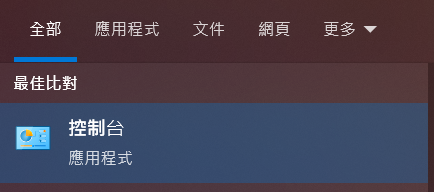
開啟控制台:按下 Windows Key +R 打開執行視窗,然後輸入「control」按 Enter 就可。


開啟控制台後類別下拉選大圖示,找到網際網路選項
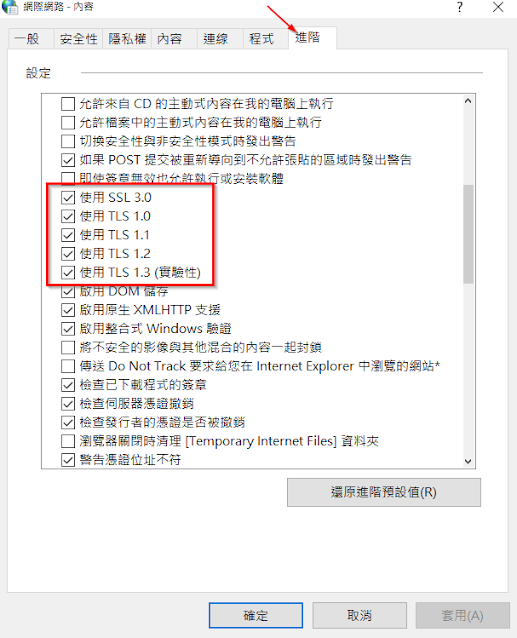
點選進階,往下找到使用SSL 3.0、使用TLS 1.0、使用TLS 1.1、使用TLS 1.2、使用TLS 1.3,全部打勾,然後按下確定。
不用重新開機,這時去開啟微軟商店就可以正常使用了。
請先確定上網正常,DNS設定正確指向168.95.1.1和8.8.8.8。


2022年9月1日 星期四

Office 365 Outlook App 開啟後重複要求登入 錯誤碼 CAA20002

 Office 365 Outlook App 開啟後重複要求登入 錯誤碼 CAA20002

影響系統:Win7 Win8.1 Win10

錯誤訊息是 "You are using TLS version 1.0, 1.1 and/or 3DES cipher which are deprecated to improve the security posture of Azure AD"

微軟提供的解決方法 點這裡

看不懂對吧,微軟的文件都是文字敘述,而且還是很難理解的內容,都是中文字湊在一起沒意思。

解決方式如下:

1.更新Windows 系統

2.更新.NET Framework 4.8 點這裡

3.這是解決方式

控制台

網際網路選項
進階>下拉找到使用TLS 1.2打勾,取消TLS1.0和1.1。按確定

就這樣,然後關掉Outlook,再重新開啟。
問題解決。


2022年5月6日 星期五

Windows 10 21H2 開啟 Synology NAS的檔案緩慢


Windows 10 21H2 開啟 Synology NAS的檔案緩慢

登入Synology的後台管理,控制台


檔案服務

SMB > 進階設定

啟動Opportunistic Locking 和 啟動SMB2租用 這兩項打勾,上方的最大SMB通訊協定改為SMB 3

按下套用 > 確定

等待幾分鐘後再連線到NAS開啟檔案即可


2022年4月12日 星期二

Windows 10 的遠端 AD 伺服器管理工具可讓 IT 系統管理員在本機電腦執行完整版本|適用於 Windows 10 的遠端伺服器管理工具

 讓IT在自己的電腦上不用遠端登入伺服器、也不用在伺服器前操作 AD server、DHCP server 等等的功能。


透過遠端伺服器管理工具加上該操作電腦有加入AD網域內就能在本機上操作伺服器的設定。

下載位置:


有64位元和32位元兩個,一般下載64位元即可。


安裝完成後可以執行Server Manager,加入網域AD的伺服器


加入完成後就可以在本機上操作伺服器管理


2022年2月25日 星期五

HP 多功能事務機 常離線 找不到 沒反應 WSD埠 WSD port 故障 解決辦法

 HP 的印表機、多功能事務機如果初設定的時候用原廠的安裝程式,會自動去抓取WSD的端口作為通訊埠,問題是安裝好了後常常會掉線斷線,連不到印表機,神煩。

徹底的解決辦法是進入印表機關閉WS功能,改用TCP/IP的連線方式。

WSD端口的說明:

wsd端口屬於單向通訊協議,較standard tcp/ip端口,優點在於佔用的系統資源會少一些。

缺點在於,由於是單向通訊,穩定性較standard tcp/ip端口會差一些。

如果wsd端口影響到打印功能,建議您在打印機的端口中添加standard tcp/ip端口,輸入打印機ip--下一步,下一步,直到完成,應用到standard tcp/ip端口即可。

這是HP員工說的,問題是有時候又會跳回WSD的端口,又不能印了。很煩人。

解決方式如下:

瀏覽器進入到HP印表機的控制頁面,網路 > 進階 > 啟用功能內 WS的服務都取消


然後往下拉,Syslog可以取消,按下套用


到Win10的控制台,裝置和印表機,新增連接埠。然後再指定IP位址套用到HP印表機即可。

此方式可一勞永逸解決WSD端口常常列印失敗的問題。


2020年10月22日 星期四

Windows 10 的桌面圖示不見

 Windows 10 的桌面圖示不見,只剩桌布。圖示都不見了沒看到,工作列正常有顯示。

按右鍵可跳出選單。

解決方式:

在桌面空白處按右鍵,檢視->顯示桌面圖示(打勾)


就這麼簡單,不用下載修復工具,不用登出登入,不需要重新開機。